Table of Contents
はじめに
PyCharmを使い始めたときに設定する項目をまとめました。どちらも一度設定すれば済みますが、知らないと原因が分かりにくいものです。
No module named エラーが出る
仮想環境を作ってライブラリを入れたのに、PyCharm上で import すると赤線が引かれ、実行しても失敗する、という現象です。
ModuleNotFoundError: No module named 'tensorflow'原因は、PyCharmが仮想環境ではないPythonを使っていることです。ターミナルで仮想環境に入って pip install しても、PyCharm側の設定は別に管理されています。
インタプリタを指定する
File > Settings > Project: プロジェクト名 > Project Interpreter を開きます。
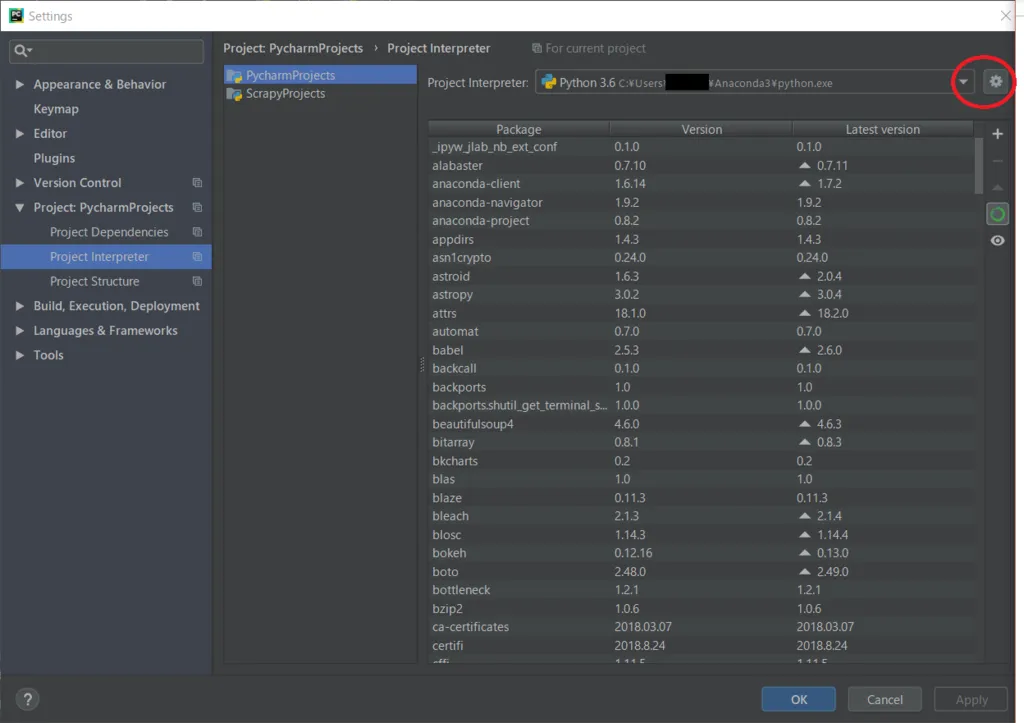
Add…(または Show All… から Add)を押し、仮想環境内のPython実行ファイルを選択します。
| 環境 | パスの例 |
|---|---|
| Anaconda(Windows) | C:\Users\ユーザー名\Anaconda3\envs\環境名\python.exe |
| venv(Windows) | プロジェクト\venv\Scripts\python.exe |
| venv(Linux/macOS) | プロジェクト/venv/bin/python |
追加したPythonをProject Interpreterに指定すれば完了です。
改行コードを変更する
WindowsのPyCharmで作ったファイルは、既定でCRLFになります。Linuxサーバーで動かすシェルスクリプトなどでは、これが原因で動かないことがあります。
File > Settings > Editor > Code Style を開き、Line separator で変更します。
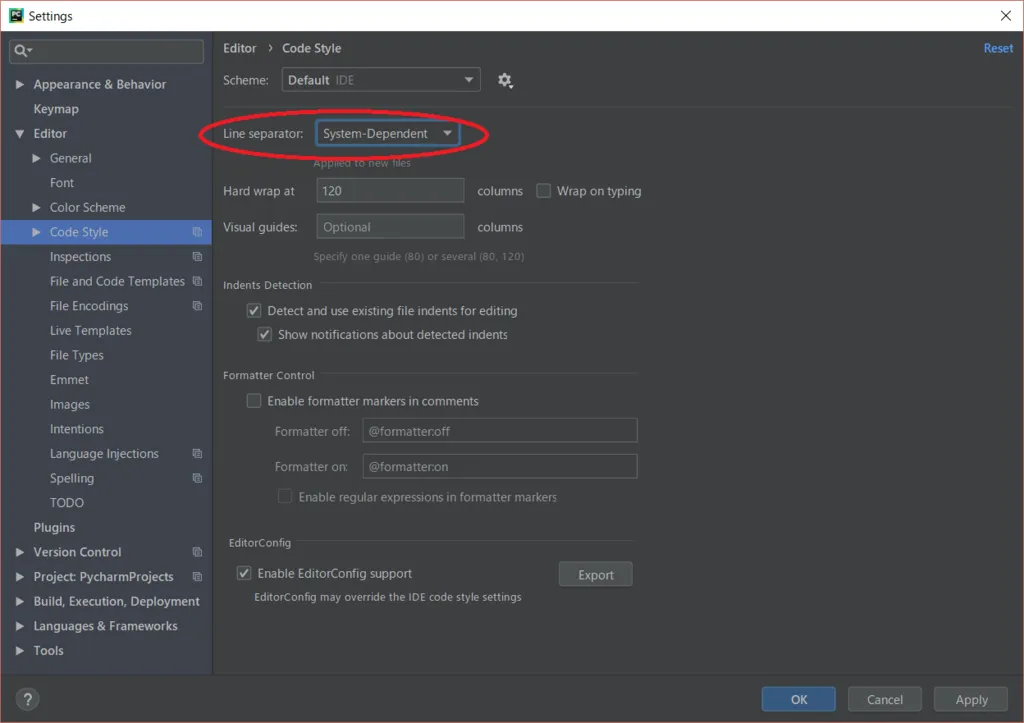
Unix and macOS (\n) を選べばLFになります。
おわりに
どちらも「エディタ側の設定」で、ターミナルでの操作とは別に管理されている点が共通しています。手元では入れたはずなのに認識されないというときは、まずインタプリタの設定を疑ってください。
