ラズパイで音楽サーバーを作る|moOde Audioのインストールと設定
/ 7 min read
Table of Contents
はじめに
Raspberry Piに moOde Audio を入れると、ネットワーク経由で操作できる音楽プレーヤーになります。NASに置いた音源を再生したり、Bluetoothスピーカーに飛ばしたりできます。
インストールから設定までをまとめました。
インストール
SDカードを初期化する
SDメモリカードフォーマッターで初期化します。クイックフォーマットで構いません。
イメージを書き込む
moOde Audioの公式サイトからイメージをダウンロードし、SDカードに書き込みます。書き込みには balenaEtcher を使いました。
接続する
有線LANでつないで、ブラウザから http://moode.local にアクセスします。
各種設定
全般設定
System > General から、Timezone を Japan に変更します。キーボードレイアウトなども必要に応じて変更します。
無線LAN
Network > Wireless (WiFi) から設定します。設定後は有線LANを外して再起動します。
スピーカー
Audio > Devices から出力先を指定します。DAC基板を載せている場合は、ここで I2S audio device を選びます(HiFiBerry DAC+ など)。
音源の場所を指定する
Library > Music Sources から、NASなどの共有フォルダを登録します。
| 項目 | 設定値の例 |
|---|---|
| Type | SMB (Samba) |
| Host | 192.168.xx.xx/share1/MUSIC |
| User ID | admin |
| Password | (必要な場合のみ) |
| Name | 任意の名前 |
**設定後は Music Database を Regenerate してください。**これを実行しないと、登録しただけでは曲が一覧に出てきません。
Bluetoothスピーカーと連携する
Configure > Audio Config > Audio Renderers > Bluetooth renderer をONにします。
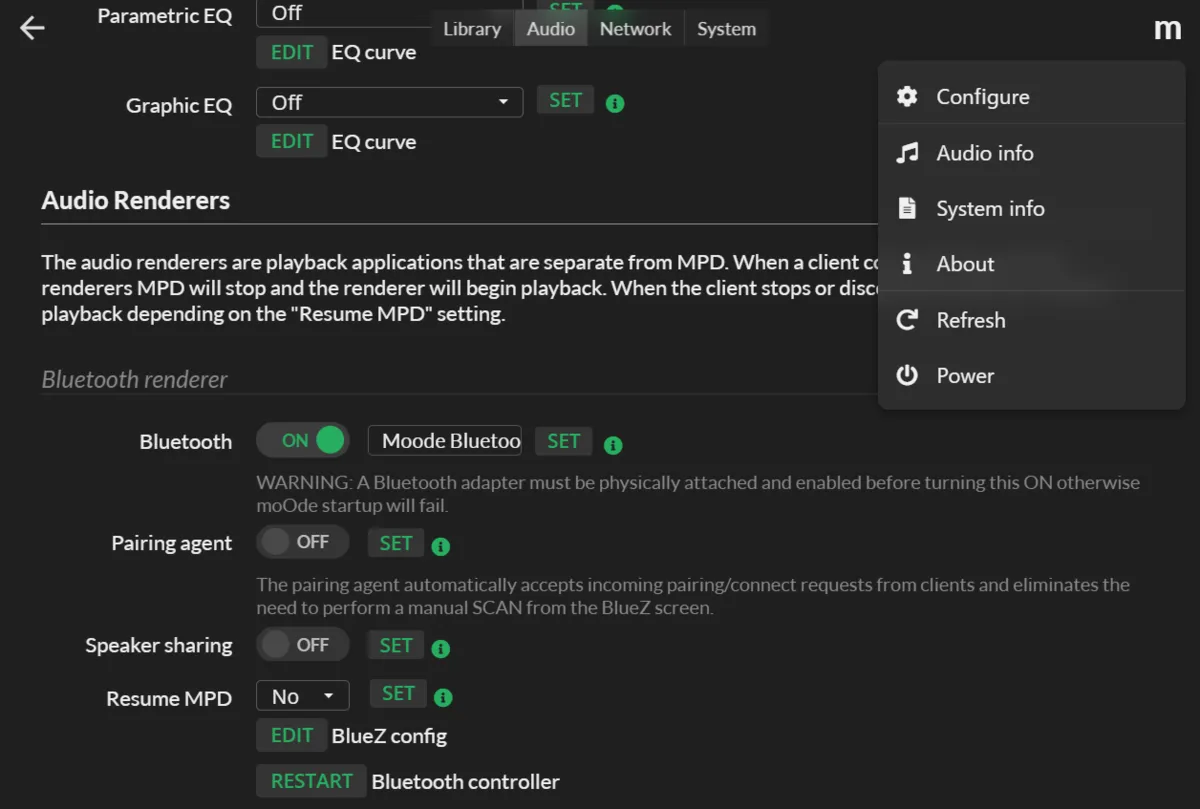
続いて BluZ Config から、次の手順で接続します。
- SCAN for devices で SUBMIT
- 表示されたBluetoothスピーカーを PAIR してから CONNECT
- MPD Audio output で Bluetooth を選択し、CHANGE
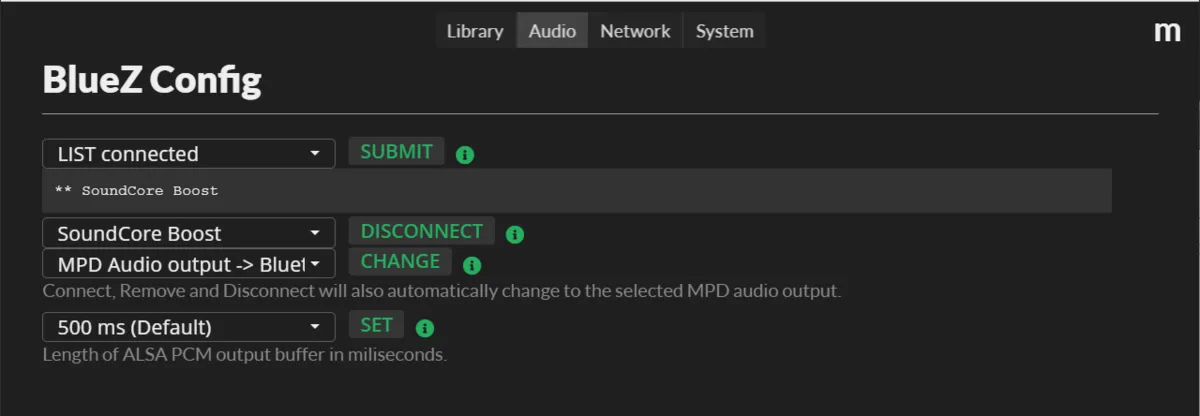
2回目以降は LIST connected に過去にペアリングしたスピーカーが表示されるので、そこから選ぶだけです。
バージョンによる違い
手順はバージョンによって変わっています。
| バージョン | インストール手順 |
|---|---|
| 4.x 以前 | Raspbian Lite を入れてから moOde を追加インストールする必要があった |
| 6.x 以降 | moOde のイメージを直接書き込むだけで済むようになった |
| 7.x | 6.x とほぼ同じ。全般設定の項目が整理された |
4.x では、Raspbian Stretch Lite を入れてSSHで接続し、インストールスクリプトを実行して質問に答えていく、という手順が必要でした。現在はイメージを書き込むだけなので、かなり簡単になっています。
Volumioを使う場合の注意
同種のソフトウェアに Volumio があります。プラグインをインストールしようとして、次のエラーが出ることがあります。
The following error occurred when installing the plugin: Error**パスワードを変更しているとこのエラーになります。**既定のパスワードに戻すとインストールできました。
おわりに
一度組んでしまえば、あとはスマートフォンのブラウザから操作できる音楽サーバーになります。ラズパイの用途としては、消費電力が小さく常時起動しておけるという特性がよく活きる使い方だと思います。
初期設定の全般についてはラズパイの初期設定まとめにまとめています。
